
為舒適使用Windows 11 的若干最佳化調整記錄

有人說Windows 11 適合大多數一般用戶,即便個人需求不同,也可以在此基礎上進一步調整(折騰)。仔細一想,更新使用Windows 11 這段時間我確實進行了不少調整,穩定使用好一陣子之後,許多折騰過程被我逐漸淡忘。
於是想著寫下本文作為記錄,以便回顧,順帶給也有意深入調整Windows 11 的朋友一些參考。
前期配置
使用離線帳戶
Windows 10 在初次使用的時候可以跳過網路連線設置,選擇「離線帳戶」。這樣可以避免微軟帳戶的一些設置,但也會導致一些功能無法使用。而Windows 11 安裝時──至少從UI 來看──會強制要求連接網路並登入Microsoft 帳號。
如果你只想透過離線帳戶使用,或碰上微軟服務抽風偏偏又無法登入的情況,在這一步驟可透過Shift + F10調出命令列,輸入oobe\BypassNRO。指令執行後系統將自動重啟,此後初始化過程中的網路設定會額外出現「我沒有Internet 連線」選項,再點選「繼續執行受限設定」後續即可設定離線帳號。而如果你已經聯網,看到強制要求登入Microsoft 帳戶介面後才尋找使用離線帳戶帳戶的方法,此時只透過上面的命令是不夠的——至少從我唯一的一次經歷來看輸入命令後重啟後仍然會自動配置好網絡,此時則需要先輸入devmgmt打開設備管理器、禁用無線網卡,然後再禁用輸入oobe\BypassNRO。
截至目前透過這些額外的手段還是能夠使用離線帳戶,但微軟如此收窄用戶選擇的空間,很難不讓人揣測其意圖,甚至給人留下一種不斷侵蝕用戶隱私和選擇權的糟糕印象,畢竟在線帳戶只會讓微軟更輕鬆地收集各種用戶數據,包括使用習慣、偏好設定等個人信息,而這些收集行為也只會讓微軟更輕鬆地收集各種用戶數據,包括使用習慣、偏好設定等個人信息,而這些數據廣告、出售給第三方廣告商、透過與其他微軟服務的整合二次擴大資料共享範圍。
要知道Microsoft 帳號隱私設定介面著實複雜,邁過離線帳號的坎,後面想要完全控制自己的隱私選項難度就不低了。
合理配置更新
除了預先安裝系統的OEM 設備,新設備至少第一次的完整的更新是必要的,這些更新包含正常使用的驅動程式等。如果Windows 更新無法為你下載安裝特定版本的驅動,你也可以前往對應裝置廠商的官網手動下載安裝,如:
至於特殊的「雞生蛋」情況——無線網卡驅動——沒有無線網卡驅動無法聯網、無法聯網就無法透過Windows 更新升級無線網卡驅動,可以透過USB 網卡或手機共享網路連接,或是直接下載驅動到U 盤,然後在設備管理器中手動更新。對於OEM 設備可以去對應官網尋找驅動支持,對於個人DIY PC 主要前往主板官網下載最新驅動,當然如果你知道具體網卡型號(例如常用的Intel AX210)也可以直接去對應官網下載。
說到OEM 設備,OEM 廠商關於硬體的支援性應該會優於更廣泛的Windows。倘若OEM 廠商有提供完整的硬體驅動管理工具,這些工具優先權應該高於Windows Update。為避免OEM 驅動管理與Windows 更新工作重複、覆寫甚至衝突,可依照下列流程操作:
- OOBE 跳過聯網(方法見上文)
- Windows 更新設定不處理驅動
- 在群組原則編輯器中(需專業版及以上,cmd/Win + R:
gpedit.msc) - 電腦設定/ 管理範本/ Windows 元件/ Windows 更新:啟用「Windows 更新不包含驅動程式」
- 電腦設定/ 管理範本/ 系統/ 裝置安裝/ 指定裝置驅動程式來源位置的搜尋順序:啟用並選擇「不搜尋Windows 更新」
- 命令列
gpupdate更新群組原則(需要管理員權限) - 在登錄編輯器中(家用版無群組原則的替代,未必管用,優先嘗試上述方法,cmd/Win + R:
regedit) - 定位到
HKEY_LOCAL_MACHINE\SOFTWARE\Policies\Microsoft\Windows - 建立名為
WindowsUpdate的子項(如果不存在) - 建立
ExcludeWUDriversInQualityUpdateDWORD 32 位元子項,並賦值1 - 聯網,進行一次完整更新
說回Windows 更新本身。對於目前桌面端主要使用的三大(類)系統——Windows、macOS、各Linux 發行版——相較於更專用的各Linux 發行版和產品線單一又嚴格由Apple 控制淘汰週期的macOS,兼容性最好的Windows 在更新上也更容易受兼容性帶來的多樣性所困,從而很難實現更新行為和質量的一致性。這也是為什麼每每聽聞Windows 更新問題時,總是有人說「從來沒遇過」,也總有另一些人抱團抱怨彷彿Windows 都快完全不可用了那般。
其實如今沒必要過度抵制Windows Update,更新內容本身帶來的問題幾乎沒法舉例,更多主要是更新過程中的意外。如果你很清楚自己在做什麼,也可以試著延後Windows 更新。除了在更多選項中至多推遲五週外,還可以透過修改註冊表推遲任意長度時間: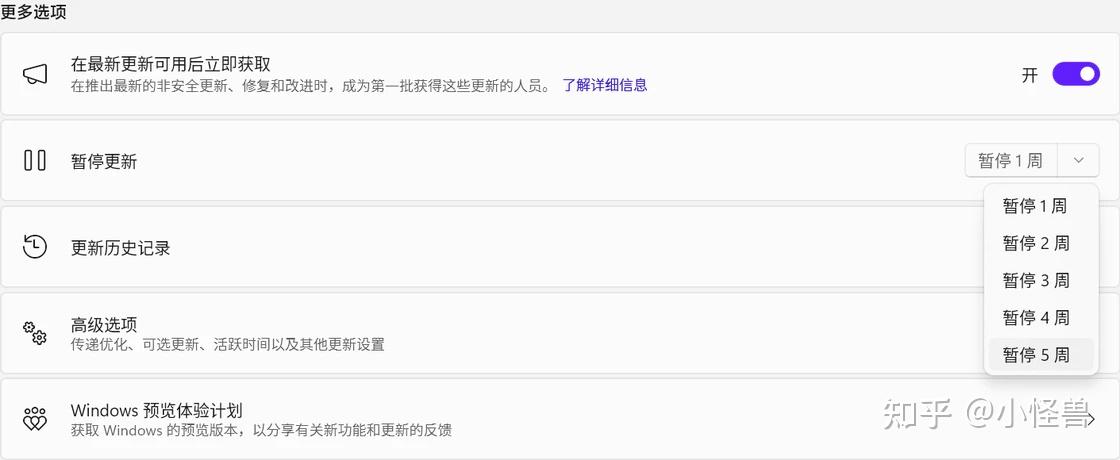
- 定位到
HKEY_LOCAL_MACHINE\SOFTWARE\Microsoft\WindowsUpdate\UX\Settings - 新建DWORD 鍵,命名為:
FlightSettingsMaxPauseDays - 修改數值資料為你想要延後的天數
你可以填寫一個很大的天數,然後在需要更新的時候點擊Windows 更新中點「繼續更新」即可方便地跳過更新推遲,在此之前不會收到任何更新檢測或提示,更不會自動更新。
上述透過註冊表推遲更新的操作可以透過腳本完成:
reg add "HKEY_LOCAL_MACHINE\SOFTWARE\Microsoft\WindowsUpdate\UX\Settings" /v FlightSettingsMaxPauseDays /t reg_dword /d 35 /f再配合任務規劃程序實現自動化。這樣就可以根據自己的步調延後更新、累積更新,例如每六週延後五週等。
至於完全禁止Windows 更新,其實上文提到的透過登錄檔推遲到一個不可能的天數便可達到類似效果,除此以外還可以透過編輯群組原則、修改更新伺服器到一個空位址、借助諸如Windows Update Blocker等第三方工具等。這裡不再一一贅述。
系統設定
本篇圍繞著Windows 11 系統本身的設定調整展開,盡量不涉及第三方軟體、工具,若非要涉及也是主要是在輔助調整設定(例如把隱藏的系統設定項調出來)而不提供額外功能。
工作列、開始功能表與右鍵選單
工作列、開始功能表最直接的調整在「設定> 個人化」中。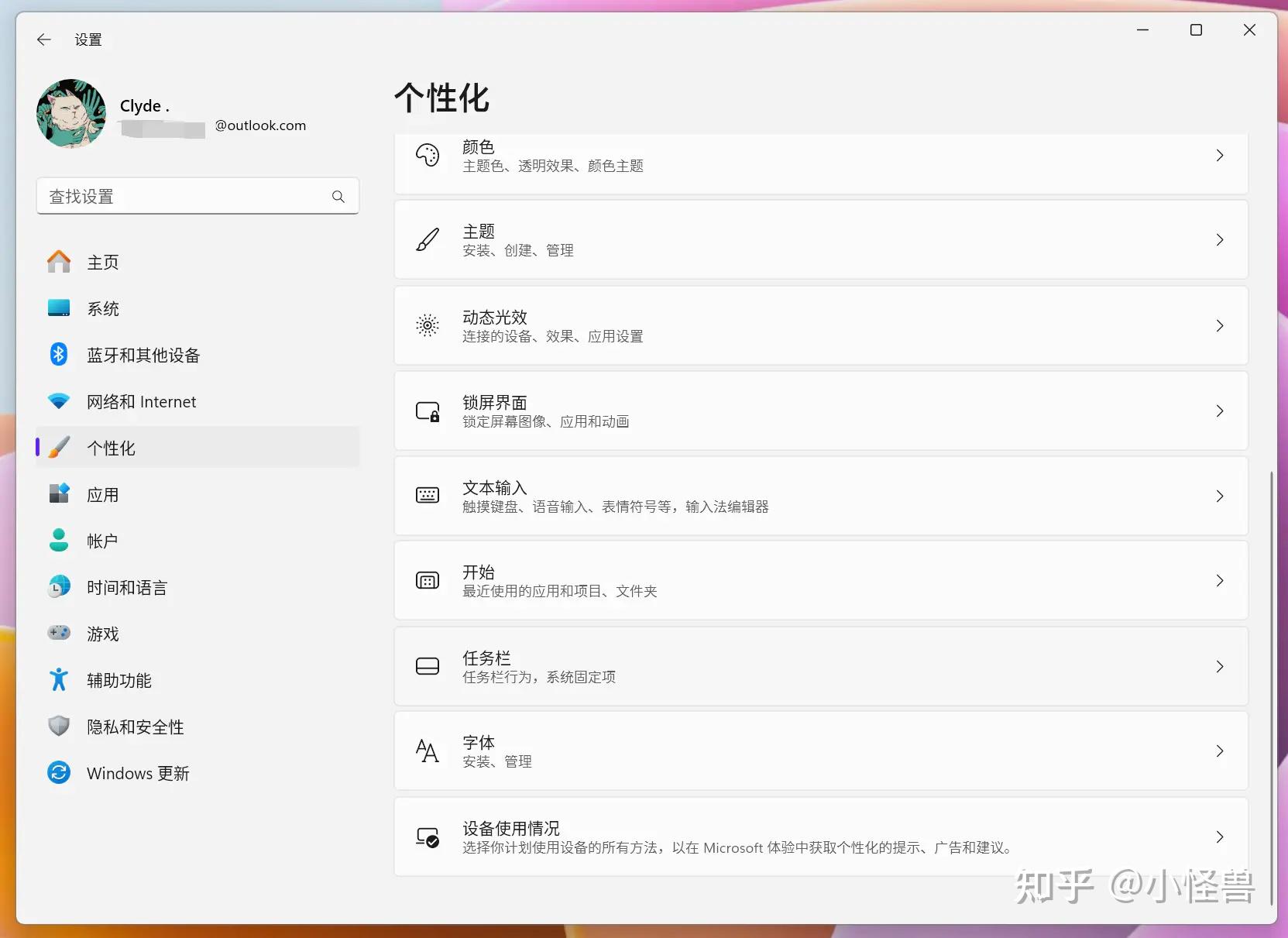
在工作列設定中,我們要做的第一件事就是把塞滿廣告和各種無用資訊的小組件整體關閉,然後根據個人習慣調整其他設置,例如我會將搜尋僅顯示圖標、任務欄左對齊、永遠合併任務欄按鈕。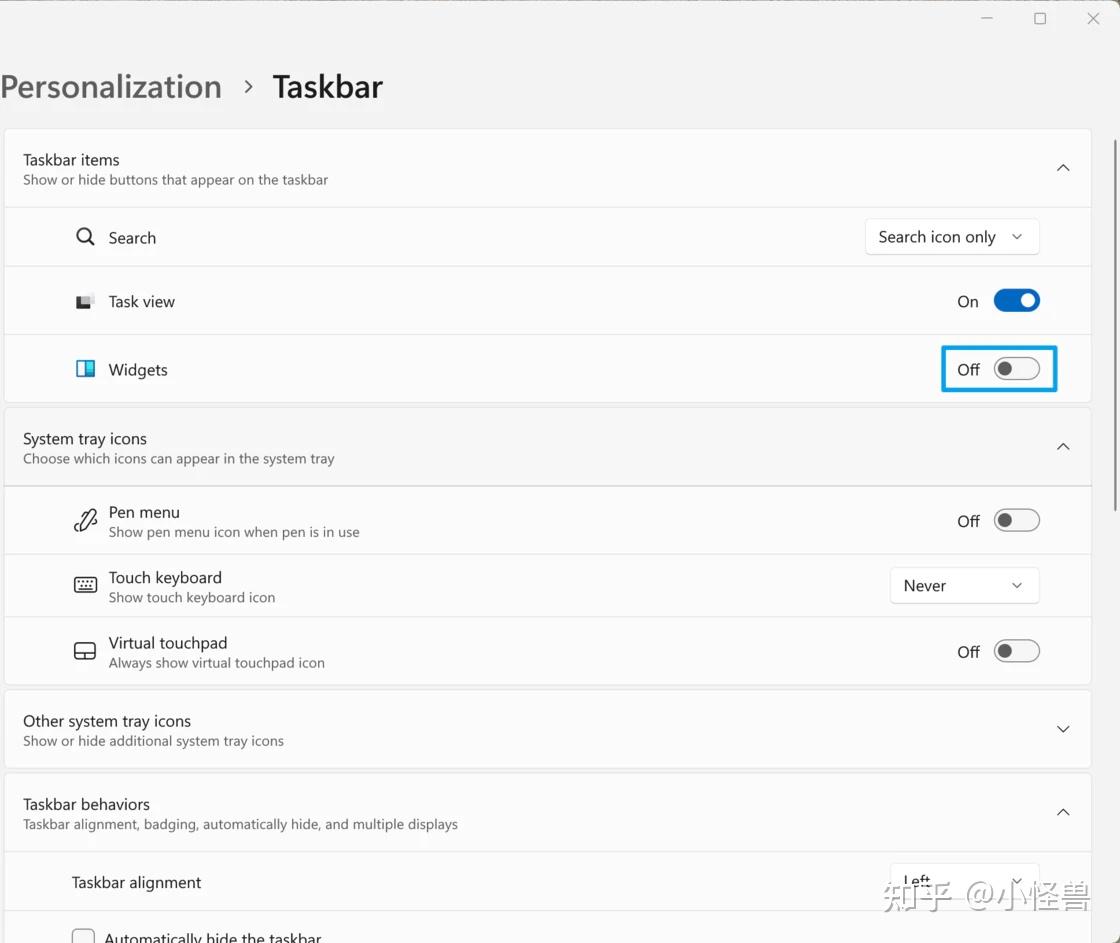
在開始功能表設定中,記得關掉第一面的所有推薦內容,並在「資料夾」中開啟設定方便快速進入。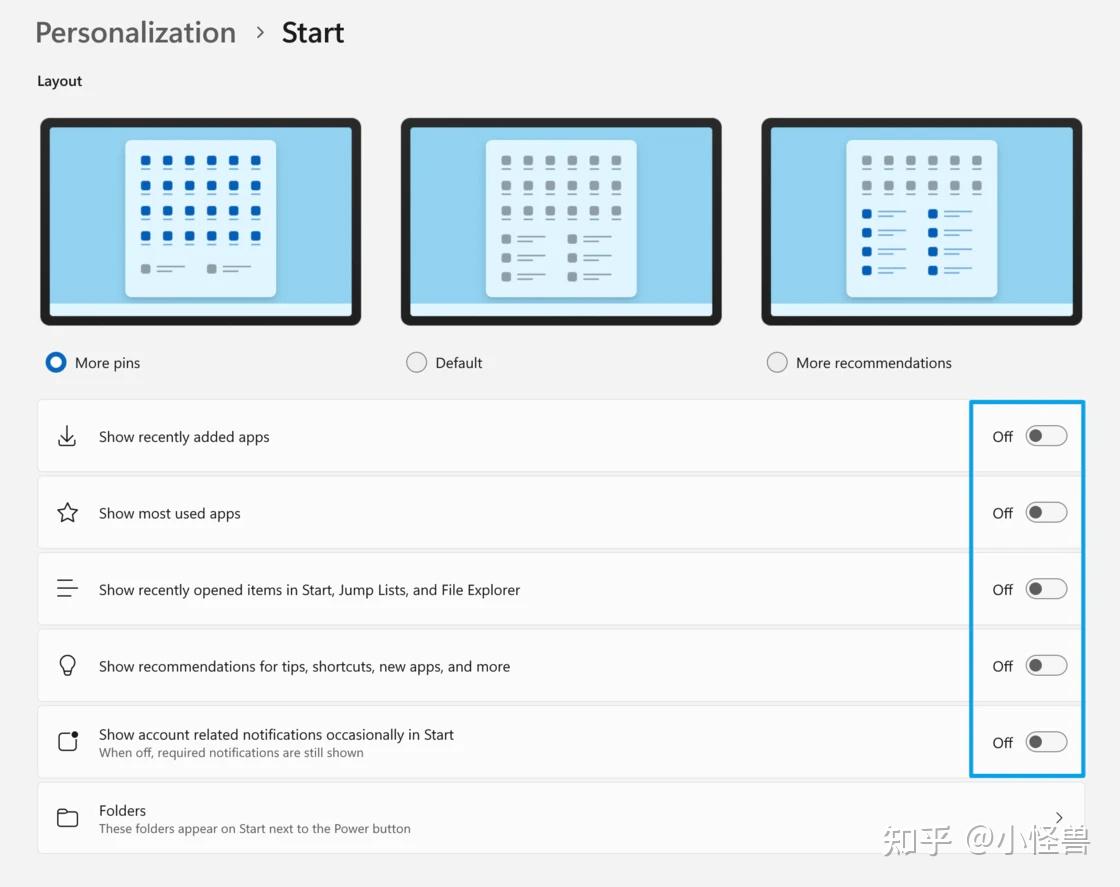
搜尋列在工作列中的開始功能表附近,但是它的設定項目卻在「隱私權和安全性> 搜尋權限」。而微軟也往此處插入了一些「推薦內容」,需要在關閉設定項目最後的「顯示搜尋要點」。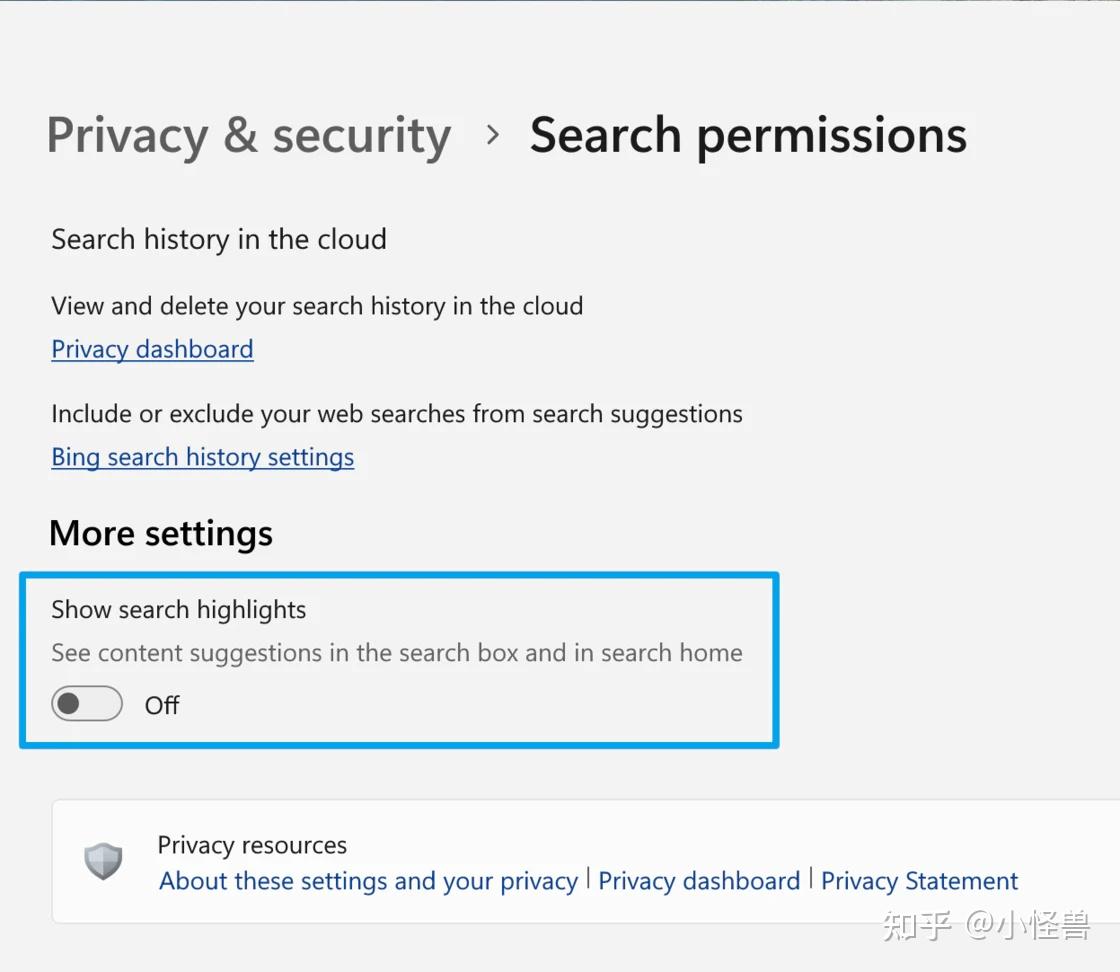
在Windows 11 中,即便解鎖工作列,我們也不能像Windows 10 那樣將工作列拖曳到螢幕左右側,只能在底部。雖然透過修改登錄檔可以強行改動工作列位置,但會導致UI 錯位。更建議的方法是使用第三方工具將整個工作列回退到Windows 10 模式,例如後面會介紹的ExplorerPatcher。
除了工作列和開始選單,許多人在Windows 11 中最先接觸到的變化可能是右鍵選單。其實如果不帶成見來看,Windows 11 的右鍵選單在設計上更加簡潔、更符合整體設計語言,且按鈕排布更加寬鬆,沒有按鈕增加時密密麻麻的視覺壓迫感,也更適合觸摸操作等非精確點擊。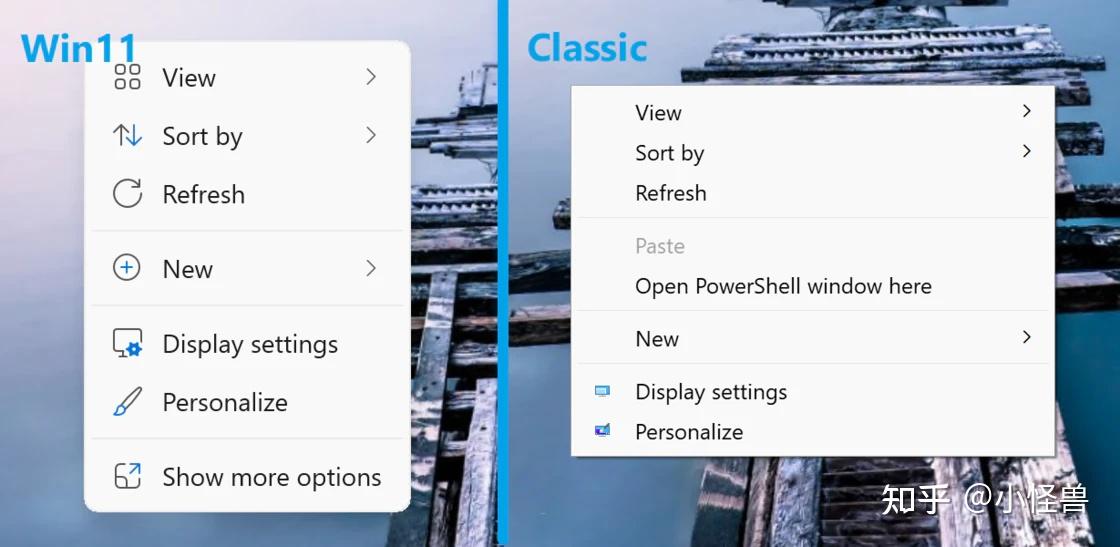
問題是,寬鬆的按鈕排布,代價是並非所有功能都能直接在右鍵選單中找到,部分功能被隱藏在「顯示更多選項」中,且這些更多選項並非像「新建」那樣以二級選單展開,而是完全退回到類似Windows 10 的右鍵選單。在桌面/檔案總管按住Shift 右鍵也能直接召喚出這種經典風格的右鍵選單,除了真的需要考慮觸控可用性,為什麼不一開始就顯示完全呢?
倘若你不想節外生枝使用複雜插件,其實直接修改註冊表的方法也不繁瑣。
- 註冊表編輯器定位到
Computer\HKEY_CURRENT_USER\SOFTWARE\CLASSES\CLSID\ - 新建鍵(Key)名為
{86ca1aa0-34aa-4e8b-a509-50c905bae2a2} - 在新建的鍵之下繼續新建鍵名為
InprocServer32
登出或重新啟動檔案總管即可生效,右鍵選單將恢復到Windows 10 風格。
虛擬桌面切換動畫
在我自己的日常使用習慣中,無論在Windows 或macOS,虛擬桌面都是高頻使用的功能。對於臨時被打斷或由於時間問題沒有完成的工作,在確保保存後我會將其原封不動放在原位置並新建一個虛擬桌面繼續其他工作。同時在處理多個任務時候,我也會盡可能保證一個虛擬桌面內是一個相對獨立的任務,相當於在標籤頁、視窗之上再加一層桌面維度,檢索時更加快捷。
如此頻繁的使用,自然容易在Windows 10 升級到Windows 11 感受到一些細微的變化。對於單次虛擬桌面切換來說動畫是更加絲滑了——Windows 11 非線性動畫的加速、減速比起Windows 10 更自然。但多次切換就有點災難了,在Windows 10 按住Ctrl + Win並多次按左右方向鍵時,滑動動畫經歷“加速> 連續的桌面滑動(哪怕有來回)> 減速”停到目標桌面,而在Windows 11 中,多次切換時,每次都會經歷完整的“加速> 減速”動畫,相當於把單次切換簡單的拼接,這樣的動畫在切換時會顯得有些頻繁的動畫,相當於把單次切換簡單的拼接,這樣的動畫在切換時會顯得有些頻繁。
以上都是針對快捷鍵切換虛擬桌面的情況,對於觸控板切換來說動畫都是盡量跟手的,而連續切換之間的停頓也符合直覺(畢竟觸控板沒法像快捷鍵那樣連續多次按方向鍵,中間肯定也有停頓對應)。
網路上暫時沒有找到將動畫回退到Windows 10 版本的方法,所以我簡單粗暴地關閉了這個動畫——在「設定> 輔助功能> 視覺效果> 動畫效果」開關可以關閉虛擬桌面切換動畫,但是這樣也會波及其他動畫效果;在高級系統設定(cmd/Win + R: sysdm.cpl)中的效能設定中也能轉換為視覺效果和動畫視窗也能描述來看想必波及的範圍更小。
桌面與回收站
我個人有個癖好是桌面不出現任何圖示、工作列只留一個檔案總管、所有應用程式在開始功能表以磁帖排布。在註意力有些散漫的時候Win + D回到桌面欣賞下壁紙休息——不得不承認Windows 11 背景設置中的“Windows 聚焦”挺好看,同時又不會過分吸睛,應該是和Bing 每日壁紙同源的。
在「設定> 個人化> 主題> 桌面圖示設定」中可以關閉桌面圖示。可惜的是當清空桌面圖示後,角落「Learn about this picture」更加顯眼,且沒有明確關閉設置,除了再次借助ExplorerPatcher,也可以透過修改註冊表實現:
- 註冊表編輯器定位到
HKEY_CURRENT_USER\Software\Microsoft\Windows\CurrentVersion\Explorer\HideDesktopIcons\NewStartPanel - 新建
DWORD(32-bit) Value命名為{2cc5ca98-6485-489a-920e-b3e88a6ccce3}並賦值1
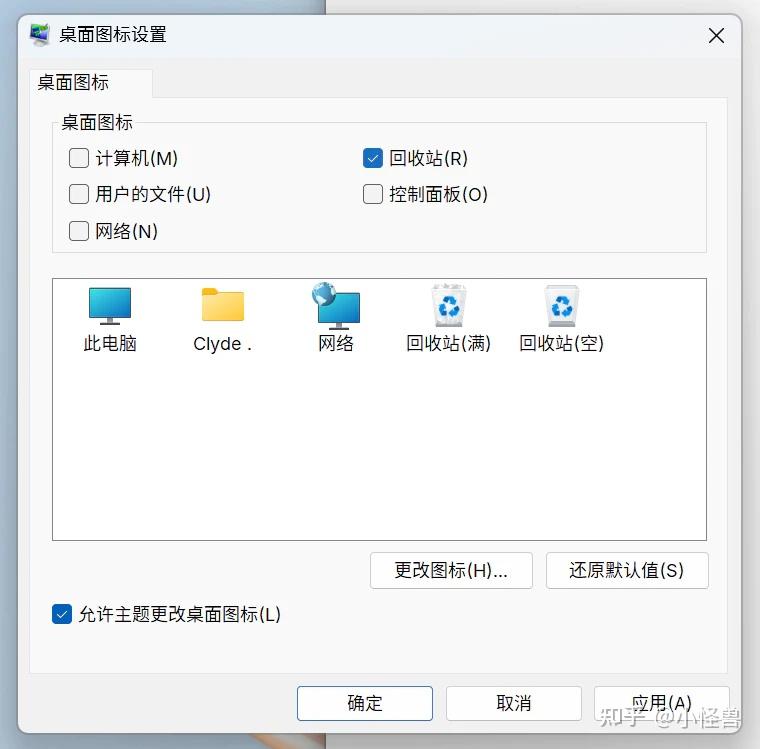
這樣桌面就只剩下壁紙了。如果你第一次這麼設定會發現有一尷尬之處──回收站怎麼進?確實一般情況下回收站都是放在桌面的。這時可以透過在檔案總管的網址列中輸入shell:RecycleBinFolder開啟回收站,然後將其固定到快速存取中,這樣就可以在檔案總管的側邊欄方便存取回收站。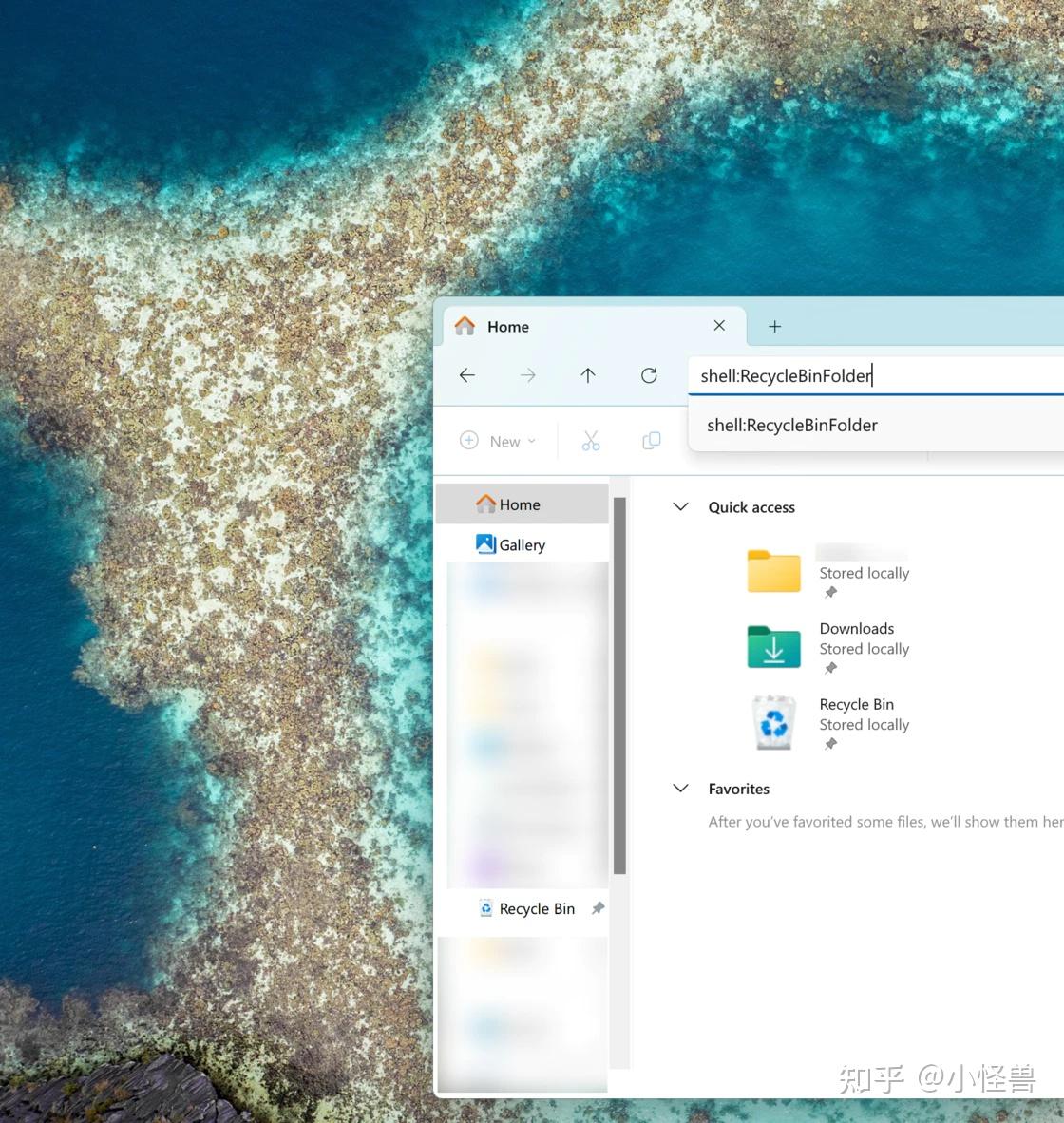
中文字體渲染
硬體部分關於螢幕、縮放、渲染等內容會佔用太多篇幅且涉及技術原理部分可操作性不強。這裡直接給結論:
- 筆電螢幕盡量選擇PPI 在172 以上,例如對於16'' 螢幕理想解析度不低於2K
- 顯示器除非明確高刷需求或預算實在緊張,否則不建議考慮4K 以下分辨率,同時建議以200%(整數倍)縮放
在Windows 10 之時我還能接受透過noMeiryoUI軟體方式修改預設系統字體為更紗黑體,配合MacType軟體實現更好的字體渲染效果(一定程度上抵消ClearType 在高分割畫面的負優化)。雖然noMeiryoUI 仍然相容於Windows 11,Windows 11 上更多的系統元件、官方應用程式並不預設遵守該設置,導致字體修改效果十分有限。
因此在Windows 11 上我選擇一種比較dirty 但是好用的手段——將其他字體(例如更紗黑體)重新打包成偽裝的“微軟雅黑”並移動至Windows 字體文件夾下以欺騙系統。chenh96/yahei-sarasa提供了一個截止本文修改時仍運作良好的Python 腳本自動將更紗黑體偽裝為微軟雅黑和宋體。
目前主要有三種方法將偽裝字體替換系統預設字體:
- 在恢復模式中的命令列替換
- 進入PE 系統替換
- 透過第三方工具,如「字體替換工具(Font Replace Utility)」
這裡僅展示第一種方法,不需要任何額外工具。在Windows 復原模式中的命令列使用xcopy將偽裝的微軟雅黑移到對應資料夾下:
xcopy path\to\fonts C:\Windows\Fonts覆蓋後重啟即可。請特別注意不要在任何有用於演示、報告用途的Windows 裝置上進行此操作,以免一些不必要的麻煩。
HDR 正確顯示
Windows 的色彩管理仍是一個相對混亂的領域,短期內是不指望能和macOS 相提並論。但Windows 11 還是比前代Windows 10 在HDR 支援上有明顯改進,至少算是過了及格線。
在開啟HDR 之前,也請確保螢幕至少支援HDR 600標準,HDR 400 可以當作不支援看待(注意區別於HDR true black 400,這是OLED 標準,甚至嚴格過HDR 1000)。 OLED 和MiniLED 螢幕往往效果更好。
全域開關在「設定> 系統> 顯示> HDR」。開完先別急,點選下面的「HDR Display Calibration」,這裡可以矯正HDR 顯示效果。
「自動HDR」功能可以將僅支援SDR 的遊戲轉換為HDR 輸出,效果挺不錯。但如果你的裝置使用較新的N 卡,那更建議關閉此功能Windows 11 的自動HDR,用NVIDIA APP 內的RTX HDR 取代。由於HDR 會盡可能用盡顯示器硬體效能,無法透過調整顯示器亮度來改變內容整體亮度,開啟HDR 顯示時只能透過設定「SDR 內容亮度」將桌面調整至不開HDR 相近效果。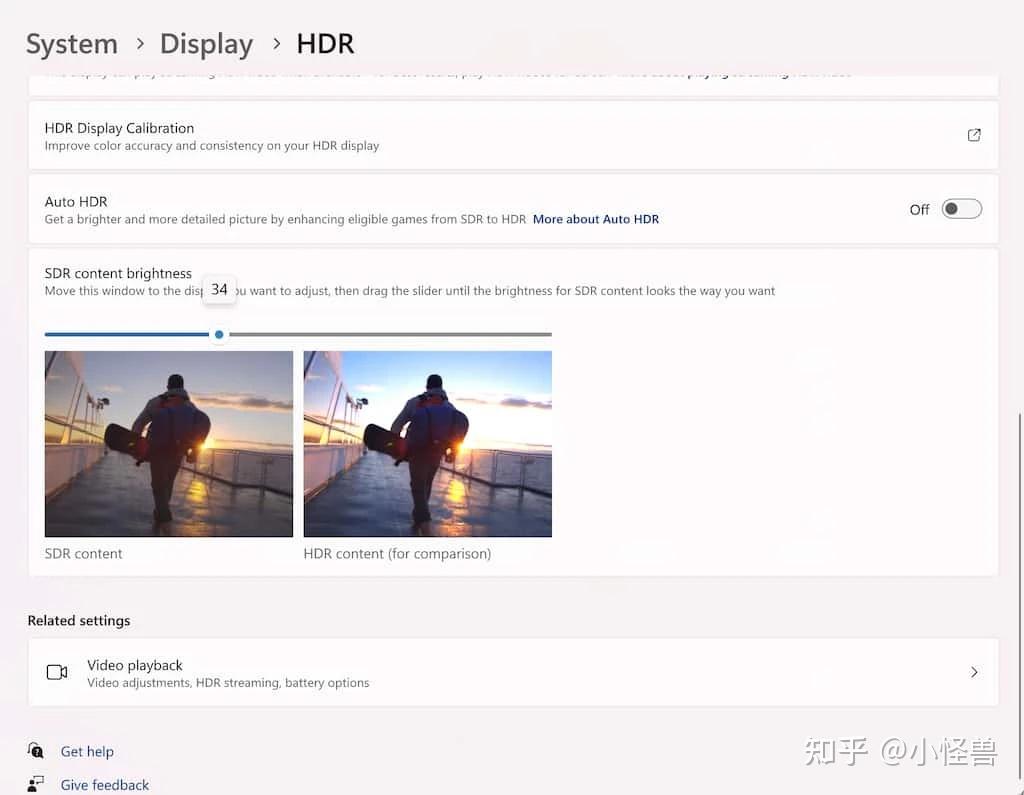
在開啟HDR 模式下就是純HDR 訊號輸出,不存在區域渲染,原本SDR 內容也會透過演算法轉換成HDR 輸出,這必然是會遺失資訊的。目前消費級HDR 顯示器素質良莠不齊。如果在開啟HDR 模式看SDR 內容時發現顏色「寡淡」,有可能是眼睛已經被各種「鮮豔模式」慣壞了,畢竟在開啟HDR 後系統會自動對SDR 內容做sRGB 限縮,從某種意義上這才是「正確」的顏色,除此以外就是顯示器還跟不上,前者可以用後者在通常時候開啟,後者Win + Alt + B僅在通常情況下開啟。
電源設定
「Wintel 聯盟」現在似乎已經很少提起,當初意圖取代IBM 公司在個人電腦市場上的主導地位,直至現在Microsoft 和Intel 的合作依然緊密。 Intel 新大小核處理器在Windows 10 上有許多調度問題促使其用戶不得不選擇Windows 11。
如果你在電源設定中發現缺少某些設定項目,除了一個個查註冊表,更方便的方法是透過PowerSettingsExplorer這個僅呼叫Power Management Functions介面的小工具來調出那些被隱藏的選項。在Windows 11 中與大小核調度策略相關的隱藏進階電源設定有:
- 生效的異類策略
- 異類執行緒調度策略
- 異類短時間線程調度策略
在「高效能」電源計畫中,這三個的設定依序為「0 - 自動- 自動」,調度策略是「大核心> 小核心> 大核心超執行緒」;如果將後兩個設定同時設為「高效能處理器」,那麼調度策略變成「大核心> 大核心超執行緒」。整體而言異類策略0 優先使用大核,對應的異類策略1 優先使用小核。異類策略4 比較奇怪,它是“節能”電源計劃的默認設置,但是在烤雞、遊戲掛機等測試場景大小核調度策略幾乎和“高性能”一致,懷疑是高負載場景積極調度、中低負載再節能的策略。
其實預設的幾種電源方案均挺符合直覺的,沒必要過於糾結。即便有極端省電需求也不建議完全小核優先,其實該設定中的所謂「高效處理器」也就是小核還真未必比限制後的大核能效比高。看看對功耗更敏感的行動端,都有越來越多大核的勢頭,乃至天璣的全大核構想。當然行動端大核心甚至還沒夠到桌面端的小核,不能簡單橫向比較。不過時至今日我依然對桌面端異質架構持保守態度。
以上都是針對Intel 新處理器的情況,對於AMD 全大核心處理器,Windows 11 的大小核調度反而引入額外問題導致遊戲場景表現甚至不如Windows 10。眾所周知,銳龍CPU 各核心都有成為CPPC 屬性,代表各個核心的「體質」,在AMD 官方工具Ryzen Master 中可以查看的金、銀核心分別就是CPPC 最高的兩個核心,而Windows 11 會將CPPC 最低核心視為小核(高效處理器)進行調度。透過上述真正大小核的Intel 處理器上觀測的不同異類調度策略並在AMD 全大核處理器上對應測試,發現Windows 11 對AMD 處理的調度的確遵循N-1 個高效能處理器和1 個高效處理器的策略。這樣預設的調度策略會更不傾向呼叫所謂的小核,這種不對稱可能會導致更多的跨核行為、特別是遊戲場景頻繁地L3 快取爭用造成無端效能損失。
之前的民間偏方,在BIOS 開PBO、XMP/EXPO 的同時順手把CPPC 關掉,或許也是由此而來。
關於Windows系統對AMD的負最佳化—異類執行緒調度就有提到這個問題。而在最近AMD 在社區更新關於Zen 5 遊戲性能提升遠不及理論的回應,宣布Windows 11 24H2 將通過優化“branch prediction” 來提升AMD Zen3/4/5 系列處理器的性能表現,部分遊戲甚至有10% 以上提升,要知道Zen 5 由於相較於前代提升0 差15% …該說銳龍CPU 首發一如既往地一言難盡呢、還是說與Windows 合作不夠緊密呢?
當然,儘管Windows 幾個電源設定的預設符合直覺無需額外調整,電源設定裡還是有很多可玩性的,例如不用重啟調整CPU 睿頻參數等。 。
系統級備份
Windows 11 在「設定> 帳戶> Windows 備份」中可以設定包含檔案、設定等備份選項,但似乎必須綁定微軟帳戶使用,對於離線帳戶並不友善。且這種方法不支援備份系統。
個人認為更好用的還屬控制面板中的「備份和還原(Windows 7)」,不僅支援對系統分區全量備份,還支援製作系統鏡像和系統復原碟。雖然Windows 在知識庫中鼓勵大家盡量使用設定取代控制面板,但無奈前者體驗還偏偏不如後者。
此外,Dism++也提供系統備份功能,同時支援不新增檔案的增量備份(不算快照)。 Dism(Deployment Imaging and Management)是Windows 自帶的工具,用於安裝和維護Windows 映像,Dism++ 只是將常用指令封裝成GUI 便於操作,並沒有額外單獨實現,這種備份也算是半官方方法。
還有兩個系統功能看似很好用但是我不推薦:一是系統檢查點,它本意主要用於系統更新失敗的回滾,很難說勝任純粹的系統備份,對個人文件的行為很奇怪經常在回滾的時候搞得一團糟;而文件歷史,它默認備份整個用戶目錄,需要自己一個個排除,且該功能僅放置於控制面板,微軟bug 五年不修一心,微軟對此。
話說回來,目前單獨備份系統的意義遠不如備份文件,透過連結把一些應用的資料資料夾(例如微信保存的文件)link 到其他分區、外置儲存乃至雲端上,更多連結操作留到後續關於快捷建立連結的工具那一部分。
BitLocker
Windows 11 正常要求硬體支援TPM 2.0。 TPM 晶片是一種安全加密處理器,包含多個實體安全機制以防止篡改。 BitLocker 會將專用金鑰儲存在TPM 晶片內,在除了更改TPM、BitLocker 偵測到BIOS 或UEFI 配置、關鍵作業系統啟動檔案或啟動配置的變更之外的情況下,BitLocker 會自動解鎖,使用者登入無需進行任何額外互動即可解鎖。沒有其他加密手段建議對系統碟開啟BitLocker,這已經是Windows 整合最高、最無感的方式。
關於幾個關鍵問題:
如果真有換設備需求,但事先忘記解鎖BitLocker,會導致無法存取資料嗎?
不會。在建立加密的時候BitLocker 同時會建立恢復密碼,可以列印或存在安全位置。偵測到硬體變更後BitLocker 進入復原模式,使用者輸入恢復密碼可重新存取資料。
備份工具是否支援BitLocker 加密磁碟?
對於基於檔案系統的備份方式來說,理論上解鎖後BitLocker 是透明的,先解鎖再備份即可。對於分割區的備份方式,理論上可以不解鎖整個區拷走,但是加密後不知道哪一部分是空的會導致備份檔案更大且不好壓縮,雖說BitLocker 透過長長一串恢復密碼也可以離線掛載,但不建議盲目還原。
BitLocker 是否會影響效能?
理論上會,但實際上體感不明顯。別單看開BitLocker 後硬碟讀寫速度有的下降超10%,解密過程應是壓力越大損耗越明顯,所以不能根據硬碟測速這一極端壓力情況下的效能損耗來界定BitLocker 的效能損耗。
BitLocker 閉源,微軟可以加入後門,如何保證安全?
你說得對,可以嘗試開源方案VeraCrypt,支持Windows 11 系統加密,在普通分區加解密上還提供更好的跨平台支持,但是VeraCrypt 不支持TPM 且由於理念不合永遠不會支持,在和Windows 集成上肯定也不如BitLocker 無感。看你願不願意拿所謂的安全換便利了。
微軟電腦管家
平心而論,這個軟體本身並沒有什麼問題,但是大陸用戶對「電腦管家」的PTSD、早期僅在中國區推送和不事先提醒地靜默安裝才是其被人詬病的原因。
後來,我的區域美國、語言英語的Windows 11 也被推送,Reddit、Discord 也有相關討論,才知道微軟打算全球推送。單看軟體本身,清理、加速、系統保護項目、應用程式管理、常用小工具(截圖、字幕、翻譯、字典、以圖搜圖等)還有快速修復建議,其實就是可能原本在設定裡藏很深的Windows 已有功能的拿出來,不需要連網也沒有廣告,不像小元件和Office Plus 那樣盡塞垃圾。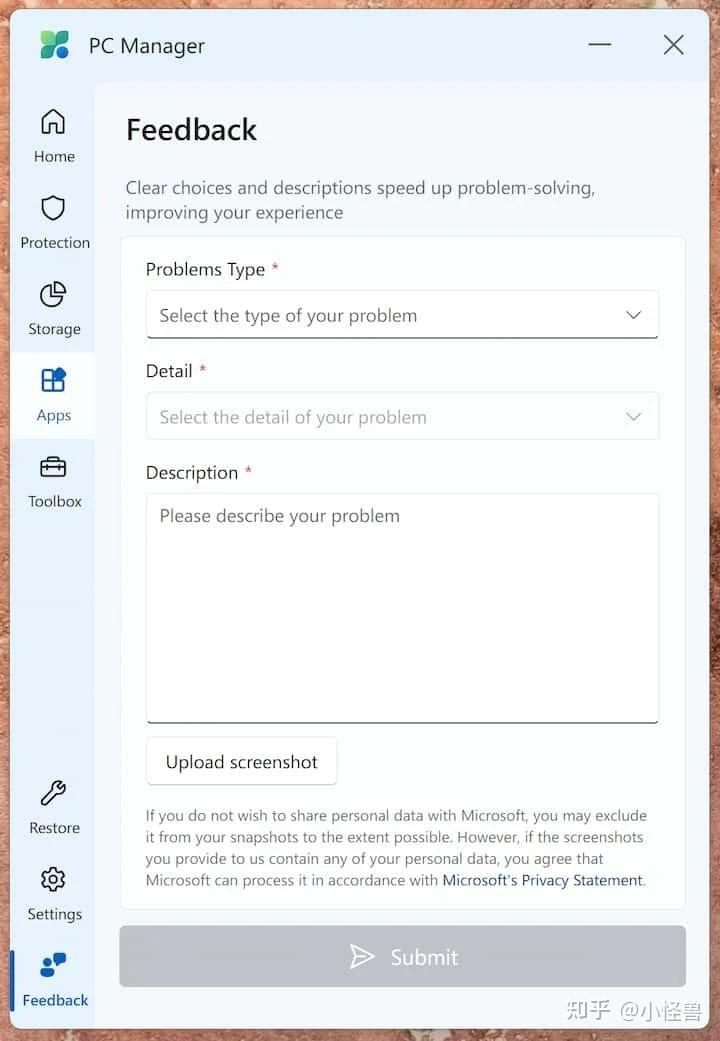
如果拋開前兩點,靜默安裝也確實不厚道,使用者的詬病並非完全無端。不過實現手段其實不是Windows 更新而是Edge 後台下載安裝包安裝。所以它就單純是個軟體,看不慣直接卸載就好。 Edge 自從某次我重裝系統後,在搜索Chrome、進入Chrome 官網時用大半個頁面阻撓我安裝Chrome 我就已經心留芥蒂,出了這一茬直接讓我徹底禁用Edge,還不能簡單卸載,留到後面Remove MS Edge插件部分。
第三方插件
除了深入設定、登錄、群組原則等方法調整系統外,還有一些第三方外掛程式可以幫助我們更好地使用Windows 11。當然這裡提到的插件仍主要針對系統調整,不發散到更廣泛的效率提升。
Scoop - 套件管理器
- 官網:Scoop
Windows 本身其實一直缺乏好用的套件管理器,不提不如Linux 各發行版的,就連HomeBrew 類似產品都沒有。微軟官方推行的WinGet嚴格意義上稱不上套件管理器,它並沒有提供統一的套件格式,而是依賴各個軟體的安裝程式下載下來靜默安裝,就像HomeBrew Cask。Scoop才稍微有些套件管理器的感覺,安裝同時也能自動配置環境變量,在遷移時備份還原更方便。如果不介意增加多餘的工具,用UniGetUI可以一次管理WinGet, Scoop, Chocolatey, Pip, Npm, .NET Tool 和PowerShell Gallery 多個套件管理器。
僅關於Scoop 的安裝,在PowerShell 中輸入以下命令即可:
Set-ExecutionPolicy -ExecutionPolicy RemoteSigned -Scope CurrentUser
Invoke-RestMethod -Uri https://get.scoop.sh | Invoke-Expression
倘若你也希望使用UniGetUI,可以在PowerShell 中輸入以下指令透過Scoop 安裝:
scoop bucket add extras
scoop install extras/wingetui
ExplorerPatcher - 工作列、右鍵選單等
- GitHub:valinet/ExplorerPatcher
Windows 不像macOS 透過三個應用程式分別控制桌面、Dock 欄、Finder,而是透過一個「資源管理器」一併控制。而Windows 11 相較於Windows 10 許多令人不滿的改變──工作列、開始功能表、右鍵選單──都可以透過介入性資源管理器來調整。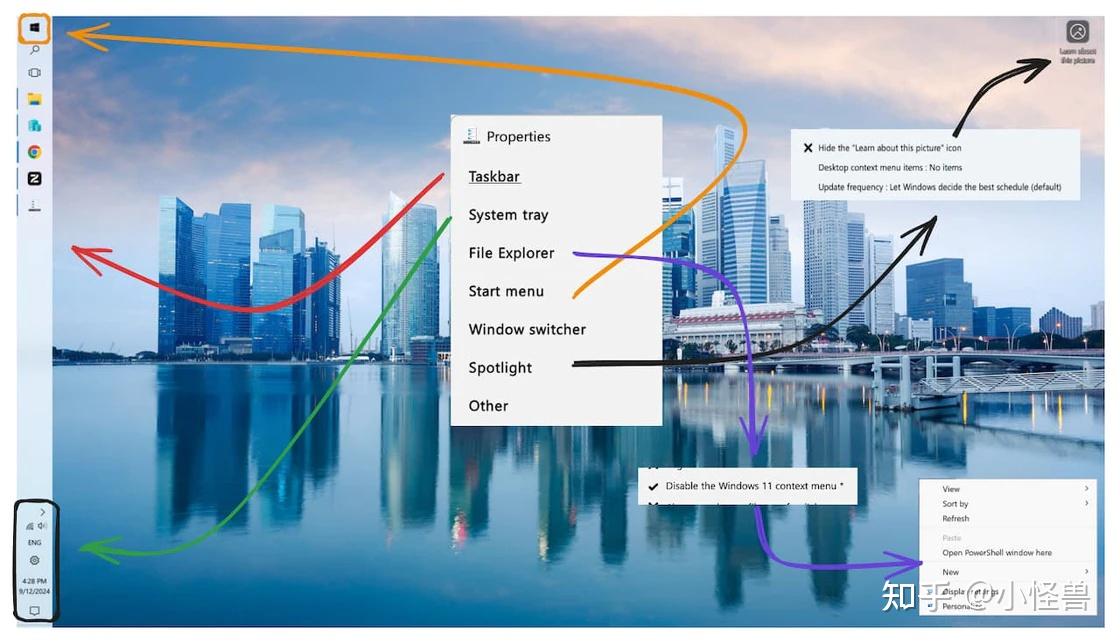
雖然前面系統設定部分已經提到部分調整手段,但這些調整往往需要手動修改註冊表等隱藏更深的手段。如果你不想折騰,也或覺得這些調整不夠全面,可以嘗試ExplorerPatcher這款開源插件,不僅可以將工作列、開始功能表、右鍵選單一併調回Windows 10 風格,還有許多諸如屏蔽Office Key、禁止文件高級搜尋、取消窗口圓角等功能。
雖然在部分時刻,例如係統更新後,ExplorerPatcher 偶有失效,但考慮到開源插件能做到這種程度,完全配得上其自稱的“增強Windows 上的工作環境”宗旨,無需吝嗇讚美。
PowerPlanSwitcher - 電源計劃切換
開源專案Power plan switcher可以在系統匣中切換電源計劃,支援快捷鍵、自動切換等功能。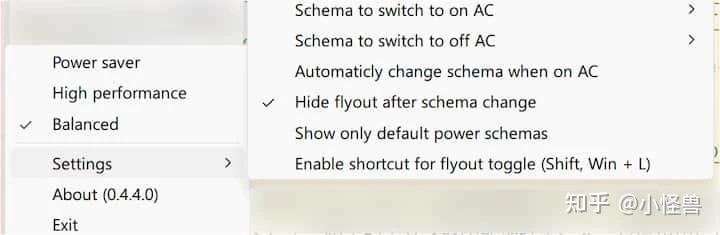
一般來說對於長期接通電源或沒有續航焦慮的設備可以常駐“高性能”或“卓越性能”電源計劃,這些計劃的默認設置已經十分符合直覺,無需額外微調。
而對於筆記型電腦,它有時接通電源有時使用電池,前往控制面板翻出電源計劃設置十分麻煩。 PowerPlanSwitcher 可以不僅在系統托盤中切換電源計劃,還支援在電源狀態變化(從AC 供電到電池供電)時自動切換對應電源計劃。
官方稱該軟體支援Windows 10,但實際上在Windows 11 上也能正常使用。
PowerToys - 官方實用工具集合
- GitHub:microsoft/PowerToys
Microsoft PowerToys 是一組實用工具,可協助進階使用者調整和簡化其Windows 體驗,從而提高工作效率。
—— Microsoft PowerToys
作為一款出現在Microsoft 知識庫的官方工具,可能考慮到不用像Windows 那樣背負沉重的歷史包袱,PowerToys 工具箱中的絕大多數功能都輕量、專一且直擊用戶需求,被譽為Windows 用戶必備瑞士軍刀,且在GitHub 上完全開源,算是微軟給我留下正面印象的產品之一。
早在Windows 95 時代,PowerToys 就整合了包含了Tweak UI 在內的共計15 個小工具,Tweak UI 可以調整Windows 中原本需要修改註冊表才能存取的較為晦澀的設定。微軟在2019 年接手並重新推出PowerToys,目前也已經有以下我認為很好用的功能:
- FancyZones:視窗管理工具,多顯示器、附魚螢幕等場景下尤其好用
- Always on Top:視窗置頂
- PowerToys Run:快速搜索,相當於macOS 的Spotlight
- File Locksmith:檢查哪些檔案正在使用中以及由哪些程序使用
- Registry Preview:視覺化與編輯Windows 註冊表
- Keyboard Manager:可重新映射鍵並建立自己的鍵盤快捷方式
- PowerRename:進階重新命名,填補Windows 資源管理器的不足
同時還有諸如Color Picker、Image Resizer、Text Extractor 等一眾小工具,讓你免去管理一堆小工具的煩惱、也減少眾多工具中出現某幾個斷更的風險。 PowerToys 也有豐富的第三方插件,例如PowerTranslator在PowerToys Run 中直接翻譯文字、
EverythingPowerToys在PowerToys Run 中透過Everything 檢索檔案、
ChatGPTPowerToys在PowerToys Run 中呼叫ChatGPT、 PowerToys-Run-Spotify在PowerToys Run 讓SpotToys Run 中呼叫ChatGPT、
PowerToys-Run-Spotify在PowerToys Run 讓SpotToys Run 中呼叫ChatGPT、 PowerToys-Run- Spotify 在PowerToys Run 中讓Spotify 播放歌曲等等。
各個工具具體用法這裡不再贅述,PowerToys 每個工具頁面都有詳盡的描述。
Everything - 文件搜尋
- 官網:voidtools
單看PowerToys Run 的檔案搜尋功能其實比較孱弱,而Windows 資源管理器的搜尋效果更是慘不忍睹。 Everything 透過存取NTFS 檔案系統的USN 日誌,在數秒內檢索TB 等級硬碟,並即時監測所有檔案的增改情況,同時支援透過正規表示式進行檔案精確匹配,也可透過外掛程式與PowerToys Run 聯動。
Remove MS Edge - 無痛卸載Edge
自從某次我重裝系統後,Edge 在搜尋Chrome、進入Chrome 官網時用大半個頁面阻撓我安裝,反而徹底讓我將Edge 定位明確為Chrome 下載器。更改預設瀏覽器後某些連結還是會給我跳到Edge 打開,之後還鬧出自動下載靜默安裝微軟電腦管家一事。
不過Edge 是無法簡單直接卸載的,可能會導致一些依賴系統WebView 的應用出問題,而且可能在某次重新啟動後驚覺Edge 又回來了。
Remove MS Edge這個工具旨在透過可執行檔或批次腳本以靜默方式徹底卸載Microsoft Edge,並提供保留WebView 選項。
Remove-Edge.exe僅卸載Edge 瀏覽器,保留WebViewRemove-NoTerm.exe同時卸載Edge 瀏覽器和WebView
AutoHotKey 與快捷鍵
- 官網:AutoHotKey
雖然PowerToys 的Keyboard Manager 也能完成一些鍵盤映射的工作。但是AutoHotKey 作為完整腳本語言,功能更加強大,可以實現更多的自訂功能。
例如我對大寫鎖定鍵的需求很小,但是卻又有頻繁的中英文輸入法切換和自訂快捷鍵需求。自訂快捷鍵時一般會引入Hyper 鍵的概念,在Windows 上即同時按下Ctrl、Shift、Alt、Win四個鍵,這樣可以避免與系統快捷鍵衝突。
我希望產生下述行為:
- 單獨按下
CapsLock鍵時,切換輸入法(Win+Space) - 按下
CapsLock鍵同時按下任何其他按鍵,將CapsLock鍵對應為Hyper 鍵(Ctrl+Shift+Alt+Win) Shift+CapsLock為原本切換大小寫鎖定鍵的功能
這種行為僅透過PowerToys Keyboard Manager 是難以實現的,但透過AutoHotKey 可以輕鬆實現:
#SingleInstance Force
SetCapsLockState, AlwaysOff

Capslock::
Send {Blind}{RCtrl Down}{RAlt Down}{RShift Down}
KeyWait, CapsLock
Send {vkXXscXXX}{RShift Up}{RAlt Up}{RCtrl Up}
If (A_PriorKey = "CapsLock")
{
    Send {Blind}{LWin Down}{Space Down}{Space Up}{LWin Up}
}
Return

+CapsLock::SetCapsLockState % GetKeyState("CapsLock","T") ? "Off" : "On"
同樣的,在macOS 中文輸入法會自動將Shift+ [/]映射為部分中文排版更推薦的直角引號“/ 」,而Windows 自帶輸入法並沒有這個功能。除了更換輸入法、全局替換掉某個鍵、設置字典打出一對引號等方法,通過AutoHotKey 識別當前輸入法狀態並映射不同的按鍵不失為一種更優雅的解決方案。
Ditto - 剪貼簿增強
在Windows 上也有自備的Win+V的進階剪貼簿功能,甚至可以和微軟帳戶綁定實現雲端同步。但這個功能對我而言比較花俏,UI 確實更加現代化也與系統保持一貫風格。不過系統自帶的剪貼簿歷史過於循規蹈矩,保存的歷史條目太少不說,在隱身瀏覽器模式下乖乖不記錄。 Ditto 作為一款開源剪貼簿增強工具,UI 更加簡潔緊湊,可保存更多歷史記錄、支援搜尋、支援自訂快捷鍵、同時還有清除格式等進階貼上功能。
配合AutoHotKey 設定的Hyper 鍵,我一般透過Hyper+V調出Ditto 剪貼簿歷史記錄。
C++ 編寫的小工具具有不俗的效能,在保存300 個條目且不隨時間清空的情況下,調出和檢索都察覺不到卡頓,且佔用極低只用個位數MB 記憶體。
QuickLook -「一指禪」預覽
- 官網似乎域名已過期
- GitHub:QL-Win/QuickLook
在macOS Finder 中,Quick Look賦予空格快速預覽資料夾屬性或多種文件內容功能-俗稱「一指禪」。 Windows 使用者一直垂涎這種功能,雖然Windows 資源管理器也可以透過側邊欄預覽,但這種方式開啟後任何選取都會預覽,佔用大量資源,同時支援的檔案內容類型也有限,還會有回饋帶來奇怪bug。
這催生了Windows 同名第三方開源插件QuickLook,行為幾乎與macOS Quick Look 一致,透過空格快速預覽,同時支援透過引入插件的插件形式支援預覽markdown、jupyter notebook、電子書等更多格式文件,並且支援在Directory Opus、Files、OneCommander等第三方檔案管理器中使用。
ThreeFingerDragOnWindows - 觸控板三指拖曳
MacBook 觸控板和妙控板憑藉著超大的觸控面積、以假亂真的震動體驗和macOS 軟硬結合,造就了曾經以及當下最優秀的觸控板體驗。許多macOS 使用者或許跟我一樣不願意使用滑鼠,而是更傾向觸控板。其中稍微有些彎彎繞繞就屬macOS 的三指拖拽,如此好用的功能就藏在輔助功能裡。
當然隨著微軟給予精確式觸控板的驅動和建議硬體規格,也體現出Windows 對於觸控板的上心,目前絕大多數Windows 裝置觸控板也都支援精確式觸控板,相當一部分產品日用體驗已夠優秀。可惜的是即便系統對於多點觸控的支援已經覆蓋從二指到四指,但是三指和四指滑動手勢略有重合且使用頻率不高,Windows 也沒有給出類似macOS 的三指拖曳功能。
還好可以透過外掛ThreeFingerDragOnWindows在Windows 上實現macOS 的三指拖拽,依賴.NET運行環境實作。使用前請確保透過觸控板設定中停用「輕點兩次並拖曳以多選」行為和所有預設的三指輕掃行為,這樣拖曳操作才不會受到干擾。
Windows Auto Dark Mode - 自動深色模式
相較於Windows 10 主題色、背景和明暗模式的割裂設置,Windows 11 將更統一、更完善的「個人化- 主題」設定提到更優先位置,並提供若幹預設主題。但Windows 11 仍然沒有macOS 那樣的自動切換深色模式功能。Windows Auto Dark Mode支援透過設定固定時間或跟隨該定位的日出日落時間自動切換深色模式,同時可自訂深色、淺色模式對應主題。
Link Shell Extension - 快速管理文件鏈接
在前文提到:
目前單獨備份系統的意義遠不如備份文件,透過連結把一些應用的資料資料夾(例如微信保存的文件)link 到其他分割區、外接儲存乃至雲端上…
所謂「連結」,在檔案系統中指的是軟連結(符號連結)和硬連結──兩種建立檔案引用的方法。軟連結(符號連結)是指向另一個檔案或目錄的路徑,可以跨檔案系統,類似於捷徑;如果原始檔案被刪除,軟連結會失效。硬連結是直接指向文件數據的引用,兩個文件共享相同的物理數據塊,它們的內容完全一致,刪除一個硬鏈接並不會影響到文件的實際數據,只有所有硬鏈接都刪除時,數據才會被清除。硬連結只能在同一檔案系統中創建,其實檔案管理器上的幾乎所有檔案都可以被視為硬連結。
更詳細關於連結的介紹可以參閱符號連結、硬連結及其在Windows 上的應用舉例。我對Link Shell Extension 的初識也正是在這篇文章中。一個最常見的案例是,對於小而美微信可以將其Files 資料夾移動至OneDrive,然後透過符號連結將其連結回原位置,這樣既可以保證微信正常運行,又可以實現微信保存的文件備份。該插件的智能多版本硬鏈接功能會自動分析和前一次的差異並對不變的內容創建硬鏈接,實現增量備份,但該功能不能鏈接到外部存儲,僅適合在同盤做備份版本管理。
特別注意,文章中介紹的「中鍵拖曳」快速建立連結操作不適用於Windows 11,正確操作應修改為使用右鍵拖曳。
Weasel - 輸入法
雖然Windows 自帶輸入法對於絕大多數使用者來說已經夠好用。但我有跨裝置需求,特別是需要相容macOS 和Windows 雙系統,這導致明明兩者的系統自帶輸入法都可圈可點我都率先排除。而高度自由、高度客製化的RIME 進入我考慮範圍。在Windows 上透過Weasel、在macOS 上透過Squirrel實現RIME 輸入法的部署,在Linux 上還有諸如ibus-rime等多種版本。
但RIME 的高度自由伴隨的也是較高進入門檻。好在開源專案oh-my-rime及其配套配置教程算是相當程度上降低這種門檻。但這種打包配置並未限制你設定自由度,你依然可以根據自己的需求自行修改配置文件,例如取消Shift切換中英文、更改翻頁快捷鍵和以詞定字快捷鍵等等。
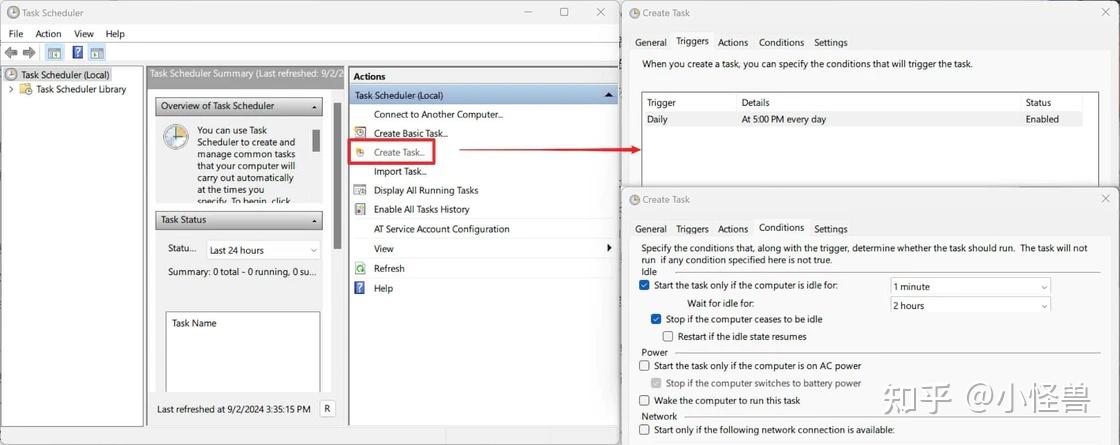
許多功能和其他配置在oh-my-rime專案教學中也有提及,這裡單獨展開講一下多設備同步。雖然該教程中也完整提到同步設置,但是同步行為是要用戶手動觸發的,而平時工作中很可能忘記觸發。更優雅的方案是透過Windows 的排程任務觸發同步:
- 先依照教學設定單次同步行為,包含同步RIME 同步資料夾至雲端(可藉助符號連結)
- 在Windows 排程任務中新任務
- 觸發器我選擇每天下午5 點,同時加以條件「空閒時」觸發避免輸入法重新部署打斷工作
- 新增操作執行程序
WeaselDeployer.exe,記得新增參數:/sync


知乎遺風,乾貨到家了